
Membalas chat & mengirim gambar dari Inbox
Cara membaca semua percakapan WhatsApp, membalas sebagai CS, mengirim gambar, dan menyaring kontak di Inbox.
Buka menu Inbox Chat. Daftar kontak ada di kiri, percakapan di tengah, dan data pelanggan (CRM) di kanan.
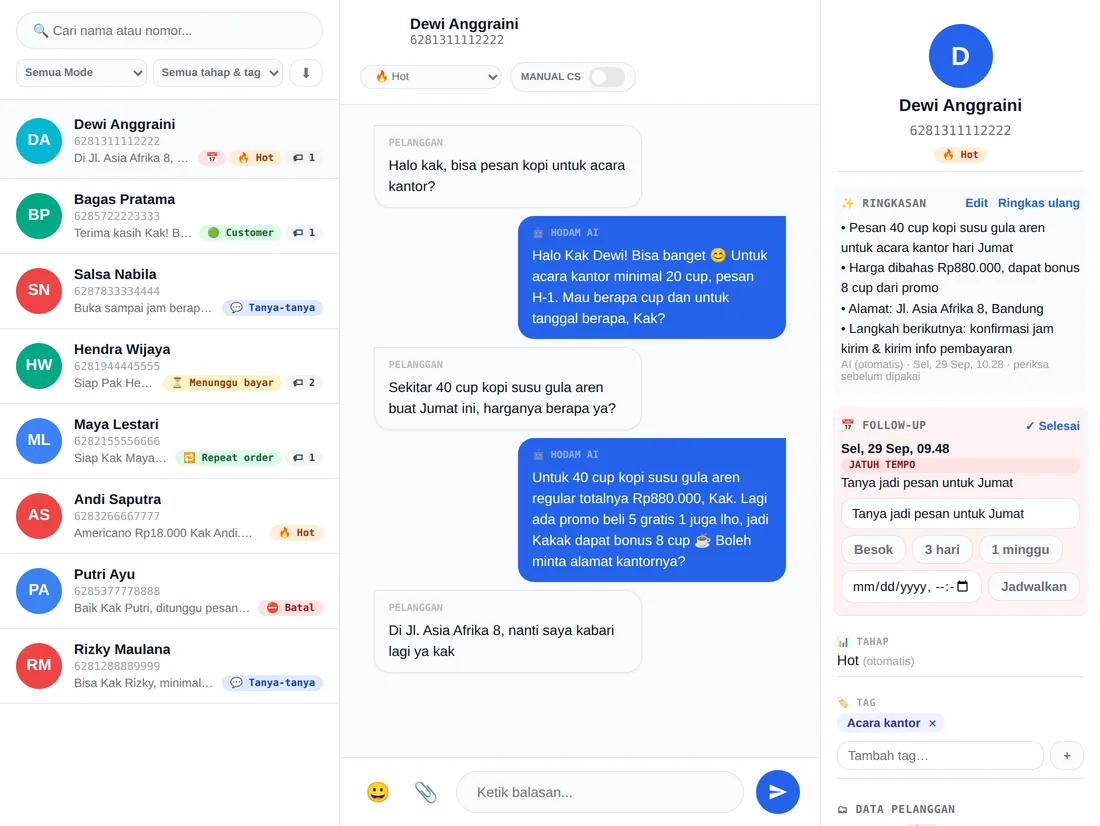
Membalas sebagai CS
- Pilih kontak di daftar kiri.
- Ketik di kolom Ketik balasan... lalu tekan Enter atau tombol kirim.
- Balasan CS diberi label CS MANUAL, balasan AI diberi label HODAM AI.
Perhatian
Aturan WhatsApp: pesan bebas hanya bisa dikirim dalam 24 jam sejak pesan terakhir pelanggan. Lewat dari itu, hubungi pelanggan dengan template lewat Broadcast atau Follow-up otomatis.
Tips
Supaya AI tidak ikut membalas saat Anda menangani pelanggan, nyalakan MANUAL CS. Lihat Mode manual CS.
Mengirim gambar
- Klik ikon 📎 di sebelah kolom pesan, lalu pilih gambar (foto produk, katalog, invoice).
- Tulis keterangan jika perlu, lalu klik Kirim Gambar.
Gambar yang besar atau berformat selain JPG/PNG (misalnya HEIC dari iPhone atau WEBP) otomatis dikecilkan dan diubah ke JPG. Batas ukuran dari WhatsApp 5 MB.
Melihat gambar dari pelanggan
Foto yang dikirim pelanggan — termasuk bukti transfer — tampil langsung di percakapan beserta keterangannya. Klik gambar untuk memperbesar atau mengunduhnya.
Info
Gambar disimpan 90 hari, lalu dihapus otomatis agar penyimpanan tidak penuh. Teks percakapannya tetap ada. Unduh gambar penting (misalnya bukti transfer) jika perlu disimpan lebih lama.
Mencari & menyaring kontak
- Ketik nama atau nomor di kolom pencarian.
- Pakai filter tahap, label, atau Follow-up hari ini untuk melihat kontak yang perlu dihubungi.
Info
Jika pelanggan mengirim foto, AI bisa membaca dan membalasnya (misalnya menanyakan produk di foto, atau mengonfirmasi bukti transfer). Membaca gambar dihitung 10 kuota.