
Mengisi Data Produk (knowledge base)
Cara menulis daftar produk, harga, dan FAQ agar AI menjawab dengan benar — termasuk memakai link Google Sheet yang selalu terbaru.
AI hanya tahu apa yang Anda tulis di Data Produk. Semakin jelas datanya, semakin tepat jawabannya.
Buka Konfigurasi AI → kartu Data Produk (Knowledge Base).
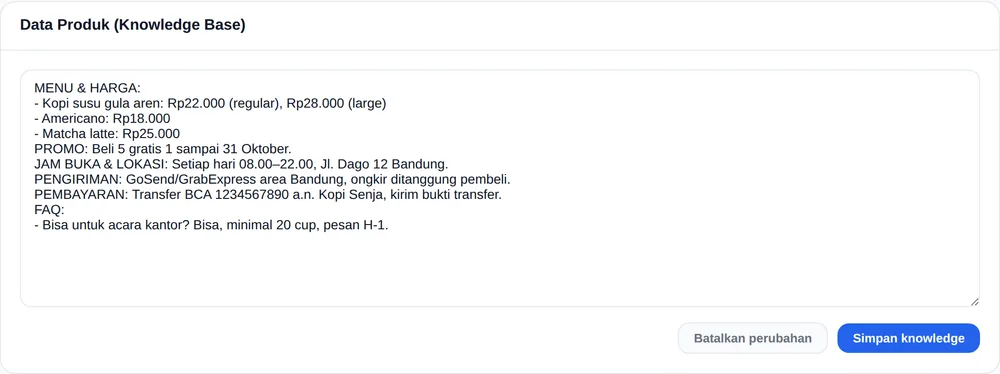
Apa saja yang ditulis
- Produk/layanan & harga — satu baris per item, sebutkan varian dan ukuran.
- Promo yang sedang berlaku beserta tanggal berakhirnya.
- Jam buka, lokasi, area pengiriman, ongkir.
- Cara order & pembayaran — nomor rekening, DP, estimasi pengiriman.
- FAQ — pertanyaan yang sering muncul dan jawabannya.
Contoh
MENU & HARGA:
- Kopi susu gula aren: Rp22.000 (regular), Rp28.000 (large)
- Americano: Rp18.000
PROMO: Beli 5 gratis 1 sampai 31 Oktober.
PENGIRIMAN: GoSend/GrabExpress area Bandung, ongkir ditanggung pembeli.
PEMBAYARAN: Transfer BCA 1234567890 a.n. Kopi Senja, kirim bukti transfer.
FAQ:
- Bisa untuk acara kantor? Bisa, minimal 20 cup, pesan H-1.
Memakai Google Sheet
Jika daftar harga Anda ada di Google Sheet, tempel link Google Sheet di Data Produk. AI membaca isi sheet setiap kali membalas, jadi harga selalu terbaru.
- Di Google Sheet, klik Bagikan → akses umum Siapa saja yang memiliki link → Viewer.
- Buka tab (sheet) yang berisi daftar harga, lalu salin link dari address bar.
- Tempel link di Data Produk (boleh bersama teks lain), lalu klik Simpan knowledge.
Perhatian
Sheet yang tidak dibagikan publik tidak bisa dibaca AI. Isi yang dibaca dibatasi sekitar 12.000 karakter, jadi simpan data penting di bagian atas.
Tips
Cara cepat untuk pertama kali: pakai form Ceritakan bisnis Anda di kartu Panduan 3 langkah.